実践チュートリアル
初めてのアセットにAI 3Dモデルを無料で使う方法
このガイドでは、最初のアイデアからダウンロード可能な3Dの成果物まで、AI 3Dモデルを無料で使う方法を解説します。プロンプト、参照画像、修正に関する実践的な確認ポイントも紹介します。
ここから始める
前提条件
生成を成功させるには、明確な目的といくつかの適切な入力が必要です。最初のリクエストを送る前にこれらを準備して、結果を公平に評価できるようにしましょう。
-
1
オブジェクトを定義する
アセットが何であるか、何に使用するか、どの特徴を見えるようにする必要があるかを決めます。低ポリゴンの収納箱のような具体的な対象は、興味深いものを作ってほしいという幅広いリクエストよりも解釈しやすくなります。
-
2
ビジュアル要件を作成する
シルエット、素材、プロポーション、スタイル、重要なパーツを、1つの簡潔なプロンプトで説明します。最も重要な特徴を先に置き、関係のないオブジェクトを同じリクエストに組み込まないようにします。
-
3
レビューの目的を決める
全体の形状、生産用コンセプト、印刷可能な形状、シーン対応アセットのいずれを確認するのかを把握しておきましょう。適切な目的によって、出力に必要なクリーンアップとテストの量が決まります。
生成前
番号付きの手順
このチェックリストを使って、必須の準備と任意の調整を分けましょう。必須項目によって最初の試行に集中でき、任意の項目は出力をより細かく制御したい場合に役立ちます。
-
主要な形状が1つある具体的な対象 — 雰囲気やカテゴリーだけでなく、オブジェクトの名前を示します。
-
形状、スタイル、素材、重要なディテールを含むプロンプト — わかりやすい視覚的な表現を使い、最も重要な詳細を優先します。
-
ワークフローで画像入力が受け付けられる場合に適した参照画像任意 — 被写体が雑然とした背景から分離された、明るく見やすい構図を使います。
-
ブラウザー接続と、生成結果を確認するための十分な時間 — 生成はプロセスの中間にすぎません。確認も作業の一部です。
-
希望する出力形式または次の利用先任意 — アセットをゲームエンジン、CADツール、レンダラー、または印刷ワークフローで使用する場合に重要です。
トラブルシューティング
よくあるエラーと対処法
最初の結果が不十分になる主な原因は、曖昧な指示、矛盾する要件、またはプレビューを完成した本番用アセットとして評価してしまうことです。
プロンプトでオブジェクトを指定しすぎている
複数の別々の対象を組み合わせたリクエストでは、パーツが融合したり、特徴が欠落したり、シルエットが不明瞭になったりすることがあります。
代わりに行うこと
まず主要なオブジェクトを生成し、その後、補助アセットを個別に作成するか、シーンの説明を簡略化します。
細部に一貫性がない
小さなボタン、細いケーブル、繰り返しパターン、正確なテキストは、初回の3D生成で安定して再現するのが困難です。
代わりに行うこと
まず大きな形状を説明し、繊細なディテールは編集またはテクスチャリングの段階で追加する計画を立てます。
メッシュがあらゆる用途に対応できる状態ではない
見た目に説得力のあるプレビューでも、トポロジーの乱れ、開いたサーフェス、粗いUV、または修正が必要なプロポーションが含まれている場合があります。
代わりに行うこと
3Dエディターでメッシュを確認し、本番で使用する前に修正、リトポロジー、リメッシュ、または簡略化を行います。
出力が参照画像と一致しない
1枚の画像には、オブジェクトの奥行き、スケール、裏側が隠れている可能性があるため、生成された形状はもっともらしくても、完全なコピーとは限りません。
代わりに行うこと
可能であれば複数の角度から撮影した、より明確な参考資料を使用し、どのシルエットや特徴を保持すべきかを明記してください。
ワークフローの背景
高度なヒント
AI支援による3Dワークフローは、大まかな形状探索から、実用的な初期案作成の手法へと発展してきました。最も信頼性の高いアプローチでは、生成を最終確認ではなく、反復的なデザイン段階として扱います。
-
まずは手作業でブロッキング
アーティストは通常、粗いプリミティブベースのブロックアウトを作成してから、プロポーション、マテリアル、細部の形状を手作業で調整していました。
-
プロンプトによるビジュアルコンセプトが発展
テキストで指示する画像システムにより、シルエットやスタイルを素早く探索しやすくなりましたが、結果は通常、編集可能なアセットではなく2Dの参考資料でした。
-
画像とテキストが3Dを導き始める
新しいワークフローでは、文章による説明や参考画像を生成された3次元コンセプトに結び付け、最初の形状に到達するまでの時間を短縮しました。
-
反復が実用上の強み
最も効果的なプロセスでは、AIを探索に活用し、その後、モデルをより大きなプロジェクトに組み込む前に、スケール、トポロジー、マテリアル、ファイル互換性を確認します。
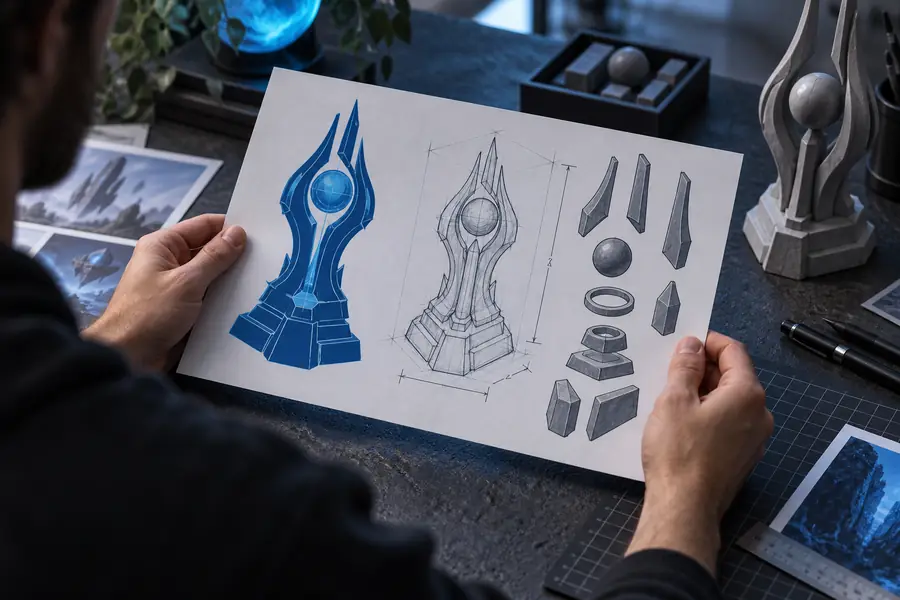
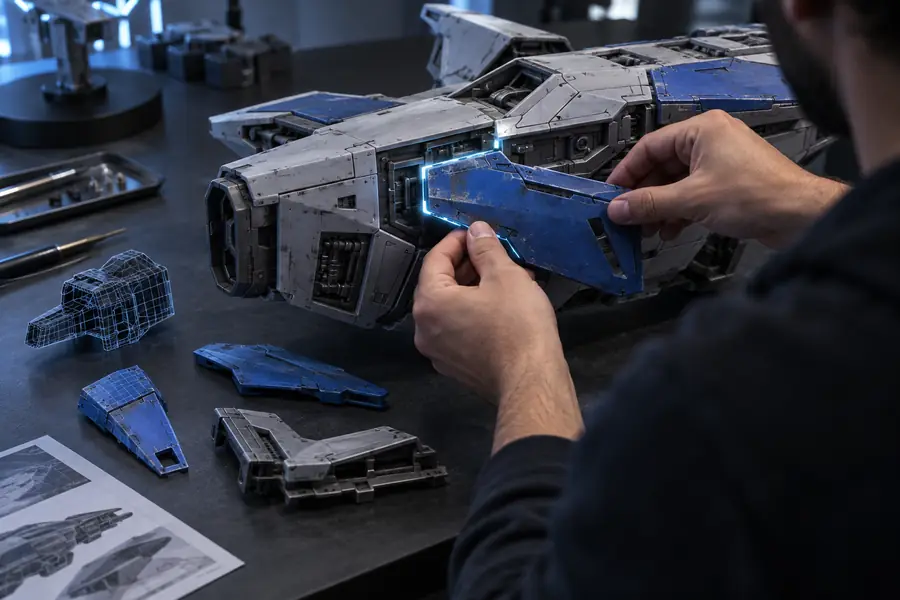
最初の出力は下書きとして扱い、プロンプトを調整する前に、シルエット、必要な特徴、想定用途を比較してください。
作成前:アイデアを説明する作成後:モデルを確認する簡単な回答
チュートリアルFAQ
これらの回答では、初期の3D生成ワークフローで無料のAI 3Dモデルを使う方法を学ぶ際に、多くの人が行う基本的な判断について説明します。
まず、明確に定義したオブジェクトを1つ選び、その結果を何に使うのかを決めます。次に、形状、スタイル、素材、そして見える状態を保つ必要がある特徴を含む、短いビジュアルブリーフを書きます。
対象、全体のシルエット、プロポーション、表面や素材、そしていくつかの重要な細部を含めます。相反する指示を長く羅列するのは避け、焦点を絞った最初のバージョンを生成し、その後で最も弱い部分を修正します。
使い始められるアセットやコンセプトは作成できますが、本番で使用できるかどうかは結果と用途によって異なります。最終プロジェクトで使用する前に、トポロジー、スケール、開口部、UV、素材、ファイル互換性を確認してください。
参照画像では形状全体、奥行き、隠れた面が分からない場合があるため、システムがそれらを推測する必要があります。より鮮明な画像を使い、必ず一致させたいシルエットを明確に説明し、ワークフローが対応している場合は追加の視点画像を提供してください。
すべてを書き直すのではなく、一度に1つの変数を変更します。対象をよりシンプルにし、重要な特徴をプロンプトの前半に移し、プロポーションや素材を明確にして、各修正版を最初の目標と比較します。